Fes més coses amb Chrome

Filtres:

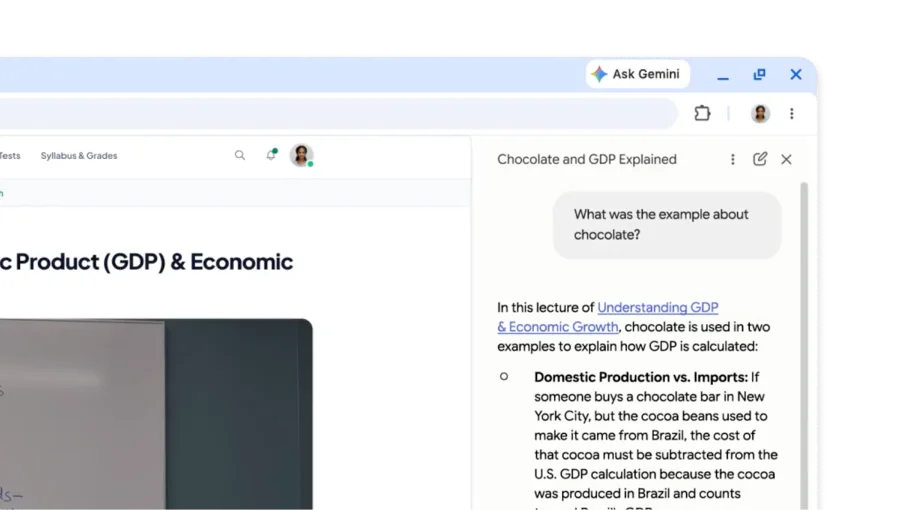
    En un vídeo educatiu, un usuari fa una pregunta a Gemini a Chrome sobre un exemple que s'ha donat al vídeo i demana les marques de temps en què s'ha tractat

    Intel·ligència artificial

    Fes preguntes sobre els vídeos o l'àudio que has reproduït
    Productivitat

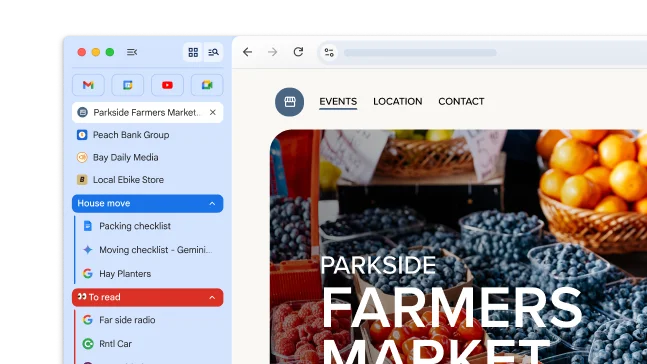
    Una nova manera de veure les teves pestanyes

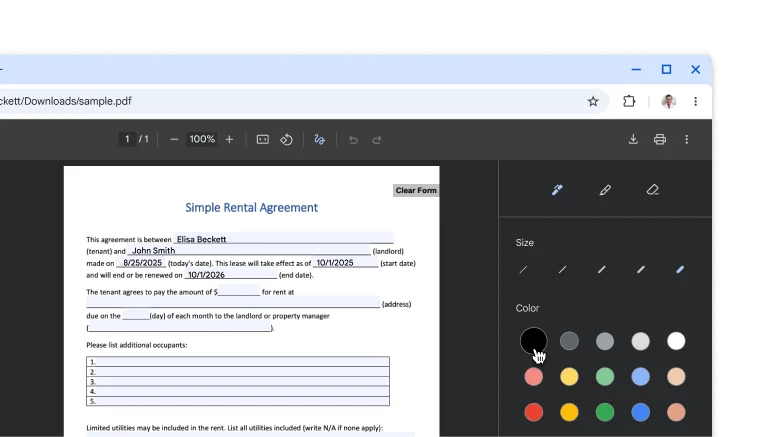
    PDF obert al Visor de PDF de Chrome amb anotacions i signatures dibuixades a mà.

    Productivitat

    Signar i anotar un PDF

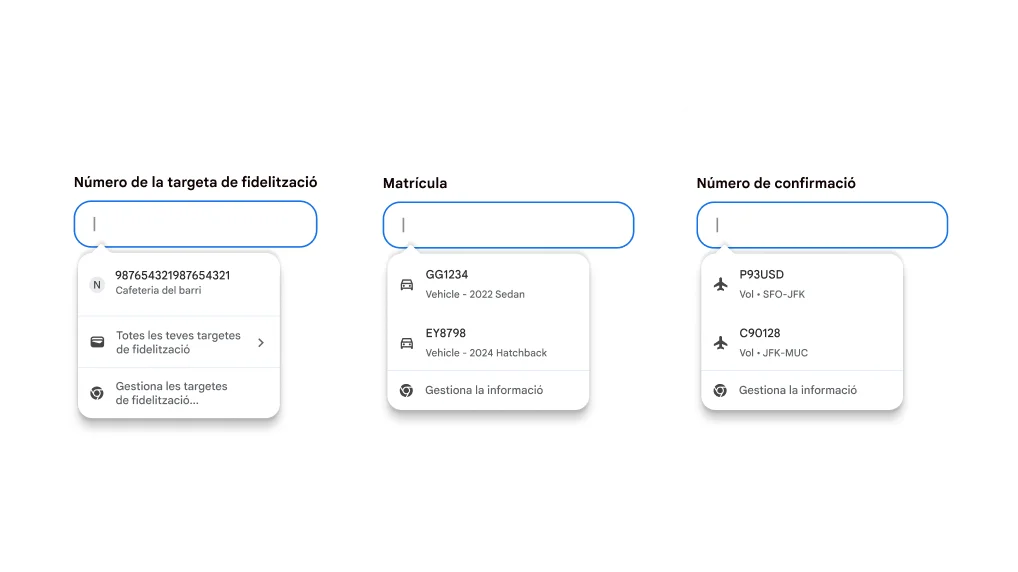
    Experiència d'usuari d'emplenament automàtic per emplenar targetes de fidelització, la informació del vehicle i la informació d'un vol.

    Productivitat

    Emplena automàticament les teves targetes de fidelització, els detalls d'un vol i la informació del vehicle

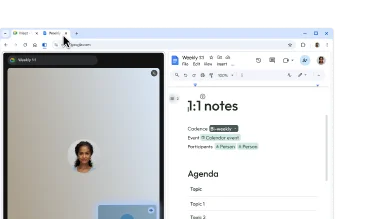
    Un usuari crea una vista dividida arrossegant una pestanya a una altra. Així, pot prendre notes fàcilment durant una trucada de Google Meet.

    Productivitat

    Consulta dues pàgines en una sola pestanya

Intel·ligència artificial

Fes preguntes sobre els vídeos o l'àudio que has reproduït
Pots fer preguntes sobre el que has sentit en un vídeo o un àudio, i Gemini a Chrome les pot respondre. Prova de demanar detalls o resums per entendre millor el contingut que has escoltat.

  1. Obre Gemini a Chrome.
  2. Comparteix la pestanya amb l'àudio o el vídeo.
  3. Fes una pregunta sobre el que estàs escoltant.

Per desactivar aquesta funció, ves a la configuració de Chrome > IA a Chrome > Gemini a Chrome i desactiva l'opció de configuració Comprensió del contingut multimèdia.

Productivitat

Una nova manera de veure les teves pestanyes
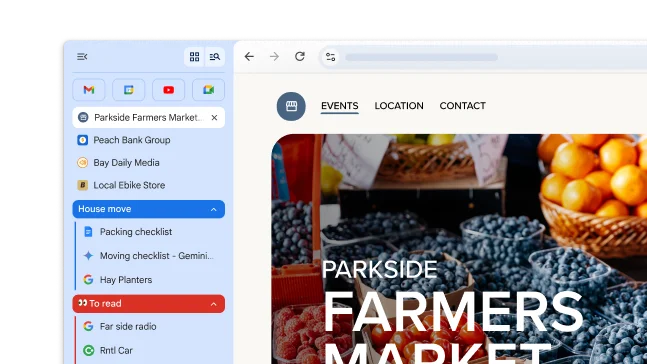
Les pestanyes verticals mouen les teves pestanyes cap al costat de la finestra, cosa que et permet veure els títols de les pestanyes senceres, gestionar els grups de pestanyes fàcilment i alliberar espai vertical. És la configuració perfecta si acostumes a tenir moltes pestanyes obertes alhora.

Per moure les pestanyes, fes clic amb el botó dret a la barra de pestanyes i selecciona Mostra les pestanyes verticalment.

Productivitat

Signar i anotar un PDF

Omet la baixada i la impressió quan sigui el moment de signar un PDF. Utilitza l'eina d'anotació per dibuixar a mà la teva signatura personal, emplenar formularis i marcar línies.

  1. Obre un PDF i fes clic a Anotacions .
  2. Trieu l'estil i el color del vostre bolígraf o retolador fluorescent.
  3. Dibuixa l'anotació o la signatura, i fes clic a Desa .

Consell: per facilitar el dibuix sobre una línia petita, fes zoom al PDF.

Productivitat

Emplena automàticament les teves targetes de fidelització, els detalls d'un vol i la informació del vehicle
Deixa d'embolicar-te amb els detalls! Ara Chrome s'integra amb Google Wallet per emplenar automàticament més tipus d'informació de manera ràpida i segura.

  • Targetes de fidelització: obtén les teves recompenses sense la targeta física.
  • Informació del vehicle: emplena ràpidament formularis per obtenir pressupostos d'assegurances, reservar aparcament o registrar el cotxe en línia.
  • Detalls d'un vol: fes el check-in més de pressa amb l'emplenament automàtic dels números de confirmació i de les dates.
Experiència d'usuari d'emplenament automàtic per emplenar targetes de fidelització, la informació del vehicle i la informació d'un vol.

Productivitat

Consulta dues pàgines en una sola pestanya

La vista dividida col·loca dues pàgines en paral·lel a la mateixa pestanya. Així és més fàcil comparar opcions, mirar un vídeo mentre prens notes, etc.

Per obrir una vista dividida, arrossega una altra pestanya fins a la vora esquerra o dreta de la finestra del navegador. També pots fer clic amb el botó dret en un enllaç i seleccionar Obre l'enllaç amb la vista dividida.